
经常在台式机、笔记本和不同显示器之间切换的人,可能都遇到过一个很常见的问题:
明明已经整理好的浏览器新标签页,换一块屏幕后,布局突然变了。
在大屏显示器上刚好能够放下一整页的网站图标,到了笔记本电脑上,可能突然变成两页;原本看起来比较舒服的图标尺寸,在较小的窗口里也可能显得拥挤。
尤其当电脑开启了不同的系统缩放比例,或者经常使用浏览器分屏时,同一套新标签页布局在不同设备上的显示效果可能差别很大。
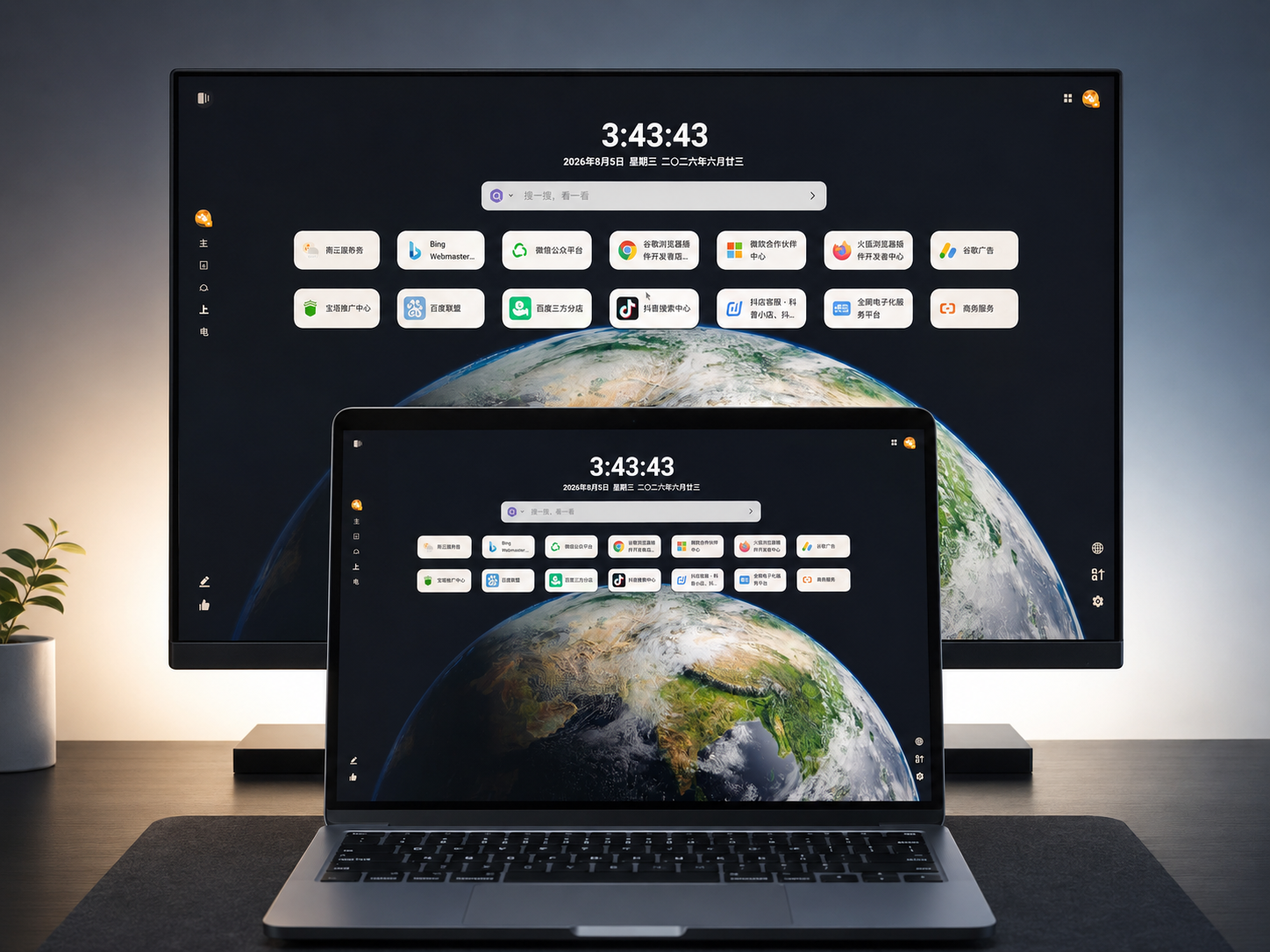
为了解决这个问题,GoTab 新标签页加入了新的 界面缩放功能。
它可以根据浏览器实际可用宽度自动调整页面比例,让图标、卡片、间距以及其他界面元素随着屏幕尺寸一起变化。
简单来说:
大屏显示得更舒展,小屏显示得更紧凑,换电脑之后也不用重新整理首页。
为什么新标签页需要自适应缩放?
传统的新标签页布局通常采用比较固定的图标尺寸和间距。
例如,你在一台宽屏显示器上整理好了网站快捷方式:
第一排放工作网站;
第二排放常用工具;
第三排放影音和娱乐网站。
在这台电脑上,看起来可能刚刚好。
但当你换到笔记本电脑后,浏览器可用宽度减少,而图标、卡片和间距依然保持原来的尺寸。
于是原本一页能够展示的内容,就有可能被挤到下一页。
如果浏览器窗口进一步缩小,例如使用 Windows 分屏或者 macOS 多窗口,布局变化可能更加明显。
GoTab 的界面缩放功能解决的就是这个问题。
它会根据当前浏览器窗口的可用宽度动态计算页面显示比例,从而让原本的布局尽可能保持一致。
GoTab 界面缩放是怎么工作的?
GoTab 的界面缩放并不是简单地把所有内容一次性缩小。
整个过程会根据浏览器宽度逐步调整。
当屏幕空间足够时,页面保持正常的 100% 显示比例。
随着浏览器窗口逐渐变窄,GoTab 会根据当前可用空间逐渐调整图标、卡片和间距的整体比例。
这样可以避免窗口宽度稍微变化,整个页面就突然“跳”到另一种尺寸。
对于经常拖动浏览器窗口或者使用分屏的人来说,这种渐进式缩放会更加自然。
可以设置“缩放基于宽度”
在 GoTab 的界面缩放设置中,可以指定一个缩放参考宽度。
当浏览器页面达到这个宽度时,GoTab 会保持 100% 的正常显示比例。
当页面宽度低于这个值后,界面才会逐渐进行缩放。
例如:
你可以让大尺寸显示器继续保持原来的图标大小,而当页面进入笔记本或者较小窗口尺寸时,再自动调整比例。
这样可以兼顾大屏和小屏的使用体验。
设置最小缩放宽度,避免图标变得太小
如果单纯按照窗口宽度不断缩放,还会产生另一个问题:
窗口越小,图标也会越来越小。
虽然这样理论上可以继续保持原来的排列方式,但最终可能会出现文字难以辨认、图标不好点击的问题。
因此 GoTab 还提供了 最小缩放宽度。
当页面缩放到设定的最小范围后,就不会继续降低显示比例。
这样既可以尽量保持原来的首页布局,也能够避免为了塞下更多内容而把图标缩得过小。
优先缩减两侧留白,充分利用屏幕空间
有时候浏览器窗口虽然变窄了,但页面两边其实仍然存在一定的空白区域。
如果这个时候直接缩小图标,就会浪费一部分可以利用的屏幕空间。
所以 GoTab 提供了:
缩放前优先缩减两侧留白。
开启之后,当窗口宽度开始减少时,系统会优先压缩页面左右两侧的空白区域。
只有当两侧留白减少到一定程度后,才会开始缩放主要内容。
这样做的好处是:
在屏幕空间仍然足够的情况下,图标可以继续保持比较大的尺寸;
只有真正需要的时候,页面才开始进行整体缩放。
对于大多数用户来说,保持默认设置通常就能够获得比较自然的显示效果。
搜索栏、时间和 Dock 也可以一起缩放
一个完整的新标签页通常不只有网站图标。
很多用户还会使用:
时间和日期;
搜索栏;
Dock 栏;
Tabs 导航;
网站卡片;
文件夹;
自由布局组件。
如果只有中间的图标区域缩放,而顶部时间和底部 Dock 一直保持原来的大小,整个页面的视觉比例可能会显得不协调。
因此 GoTab 增加了 其余区域等比缩放 功能。
开启之后,顶部时间、日期、搜索栏、Dock 和 Tabs 等区域都会跟随主界面一起调整显示比例。
这样无论是在大屏显示器还是笔记本电脑上,整个新标签页的视觉比例都会更加统一。
当然,如果你更喜欢顶部时间和搜索栏始终保持固定尺寸,也可以关闭这个选项,只让主要的图标和卡片区域进行缩放。
小屏幕不再无限缩小
界面自适应还有一个比较特殊的场景:
非常窄的浏览器窗口。
例如:
浏览器左右分屏;
小尺寸笔记本;
调试窗口;
窄窗口模式;
其他可用宽度比较有限的场景。
如果继续按照比例缩小页面,虽然所有图标可能仍然能够放下,但实际操作体验反而会越来越差。
因此 GoTab 还提供了专门的 小屏适配。
进入设置的小屏宽度范围后,页面会重新调整显示方式,而不是继续无限缩小。
当可用空间进一步减少时,GoTab还会对图标宽度、图标间距以及排列方式进行针对性的优化。
最终目标不是单纯让内容“塞得下”,而是让小屏状态下的网站图标依然清晰、方便点击。
台式机和笔记本使用同一套首页布局
界面缩放功能最明显的使用场景,就是多设备使用。
例如工作时使用一台 27 英寸显示器,回家后使用笔记本电脑。
过去,同样的 GoTab 首页布局可能会因为屏幕尺寸不同,出现图标比例和分页数量变化。
加入界面缩放之后,GoTab 会根据不同设备的实际页面宽度自动调整整体显示比例。
这样原来整理好的网站分类和图标排列可以尽可能保持原来的视觉关系。
对于喜欢花时间整理浏览器主页的人来说,这一点尤其重要。
毕竟一套已经习惯的工作区,最好不要因为换了一块屏幕就重新适应。
浏览器分屏使用也更加自然
除了换设备之外,界面缩放对分屏场景同样有帮助。
现在很多用户都会同时打开多个窗口。
例如一边浏览网页,一边写文档;
一边查看资料,一边使用 AI 工具;
或者直接把两个浏览器窗口各占屏幕一半。
这时浏览器实际可用宽度会发生很大变化。
GoTab 可以根据新的页面宽度动态调整界面,让新标签页在窗口尺寸变化之后依然保持比较合理的布局。
不需要为了分屏专门准备另一套首页。
GoTab 界面缩放在哪里设置?
打开 GoTab 后,依次进入:
设置 → 主界面 → 界面缩放
在这里可以调整:
是否优先缩减两侧留白;
界面缩放参考宽度;
最小缩放宽度;
其他区域是否等比缩放;
是否开启小屏适配;
进入小屏适配的宽度。
需要注意的是:
这里所说的“宽度”,指的是 浏览器页面当前实际可用的宽度,并不一定等于显示器标注的物理分辨率。
因为浏览器窗口大小、Windows 显示缩放、macOS 显示设置以及浏览器本身的显示比例,都可能影响最终的可用空间。
如果不确定参数应该怎么设置,可以先保留默认值,根据自己电脑上的实际显示效果再进行调整。
不只是视觉缩放,拖拽和自由布局也同步适配
界面缩放看起来只是页面大小发生变化,但真正实现起来,并不只是给整个页面加一个缩放比例。
当界面比例发生改变后,很多交互位置也需要重新计算。
例如:
卡片拖拽位置;
自由布局坐标;
文件夹图标位置;
页面切换;
图标拖入拖出;
鼠标指针与实际卡片位置的对应关系。
如果只处理视觉缩放,没有同步处理这些交互坐标,就可能出现一个很明显的问题:
看起来图标在这里,但拖动之后的位置却不准确。
因此 GoTab 在加入界面缩放的同时,也对相关交互逻辑进行了适配和优化。
无论页面当前处于正常比例还是缩放状态,拖拽和自由布局依然能够保持自然的操作体验。
一个不显眼,但每天都可能用到的功能
和全新的主题、动画或者视觉效果相比,界面缩放可能并不是一个第一眼特别醒目的功能。
但它解决的是一个非常实际的问题:
浏览器首页应该适应屏幕,而不是让用户反复适应首页。
从公司电脑换到家里的电脑;
从外接显示器切换到笔记本;
从全屏浏览器切换到左右分屏;
从大窗口调整到小窗口……
屏幕尺寸可以变化,但已经整理好的首页最好不要因此被完全打乱。
这也是 GoTab 加入界面缩放和小屏适配的原因。
希望无论你使用哪一块屏幕,打开浏览器新标签页的时候,都能看到那个熟悉、顺手的首页。
让每一块屏幕,都有一个刚刚好的 GoTab。